
Descarga IdleBackup – Copia de seguridad automática y segura mientras tu PC está inactiva
Por qué IdleBackup es la elección inteligente para copias de seguridad sin intervención
IdleBackup es una utilidad ligera y gratuita que convierte cada momento de inactividad de tu computadora en una sesión productiva de copia de seguridad. En lugar de dejar que la CPU permanezca inactiva mientras te alejas, el programa monitorea el uso del procesador y, cuando detecta que no hay tareas activas, crea silenciosamente copias de seguridad de los archivos que designes. El concepto es sencillo pero poderoso: realiza copias de seguridad solo cuando la máquina no está en uso, asegurando que tus documentos críticos, fotos y archivos de proyecto siempre estén protegidos sin ralentizar tu flujo de trabajo.
La primera ejecución crea una copia completa, y las siguientes son incrementales, lo que significa que solo se copian los archivos modificados, una estrategia que ahorra tiempo y espacio de almacenamiento. Puedes apuntar el programa a cualquier carpeta local o unidad de red, establecer el intervalo de copia en segundos mediante una interfaz exclusivamente con ratón, e incluso activar una copia de seguridad manual en cualquier momento. Un registro diario integrado registra tiempos de inicio/fin, errores y detalles de copia, ofreciéndote total transparencia.
En resumen, IdleBackup proporciona una experiencia "configura y olvídate", permitiéndote centrarte en tu trabajo mientras protege tus datos en segundo plano.
Características clave que hacen destacar a IdleBackup
- Detección automática de inactividad – realiza copias de seguridad solo cuando el uso de CPU cae por debajo de un umbral configurable.
- Copia completa en la primera ejecución seguida de actualizaciones incrementales para minimizar el consumo de almacenamiento.
- Configuración del intervalo mediante ratón (segundos) – sin necesidad de entrada de teclado para una configuración rápida.
- Compatibilidad con cualquier destino: unidades locales, USB externas o unidades de red.
- Cinco perfiles de copia de seguridad preestablecidos que se pueden guardar y recuperar instantáneamente.
- Generación diaria de registros con marcas de tiempo de inicio/fin, informes de errores y detalles de copia.
- Opción de verificación de actividad de entrada para evitar copias de seguridad durante actividad del teclado o ratón.
- Filtro de unidades en el árbol del explorador para ocultar unidades irrelevantes y obtener una interfaz más limpia.
Pros y Contras
- Pros:
- Funciona silenciosamente en segundo plano sin afectar el rendimiento del sistema.
- Gratuito, sin costos ocultos ni modelos de suscripción.
- Interfaz simple – ideal para usuarios que desean copias de seguridad "configura y olvídate".
- Las copias incrementales reducen el uso del disco y aceleran las ejecuciones posteriores.
- Registros diarios completos ayudan a solucionar problemas rápidamente.
- Contras:
- El intervalo de copia solo se puede establecer en segundos, lo que puede ser demasiado granular para algunos usuarios.
- Falta de programación avanzada (por ejemplo, días específicos de la semana).
- No incluye integración con almacenamiento en la nube; depende de rutas locales o de red.
- Las opciones de configuración están limitadas a origen, destino e intervalo.
- La interfaz puede parecer anticuada comparada con suites modernas de copia de seguridad.
IdleBackup cumple exactamente lo que promete su nombre: copias de seguridad automáticas y seguras durante los periodos de inactividad. Aunque no cuenta con una interfaz llamativa ni sincronización en la nube, su fiabilidad, bajo consumo de recursos y precio gratuito la convierten en una elección sólida para usuarios domésticos y pequeñas oficinas.
Instalación paso a paso y cómo sacarle el máximo partido a IdleBackup
IdleBackup funciona en Windows 7, 8, 10 y 11 (32 y 64 bits). El instalador es un único archivo EXE que se puede descargar desde el sitio web oficial. Sigue estos pasos para instalar y configurar el software:
Instalación
- Descarga el archivo IdleBackupSetup.exe desde una fuente confiable.
- Ejecuta el instalador; se te presentará un asistente estándar de Windows Setup.
- Acepta el acuerdo de licencia y elige la carpeta de instalación predeterminada (C:\Program Files\IdleBackup) o selecciona una ruta personalizada.
- Haz clic en "Instalar" – el proceso dura menos de un minuto.
- Una vez completada la instalación, inicia IdleBackup desde el menú Inicio o el acceso directo del escritorio.
Configuración inicial
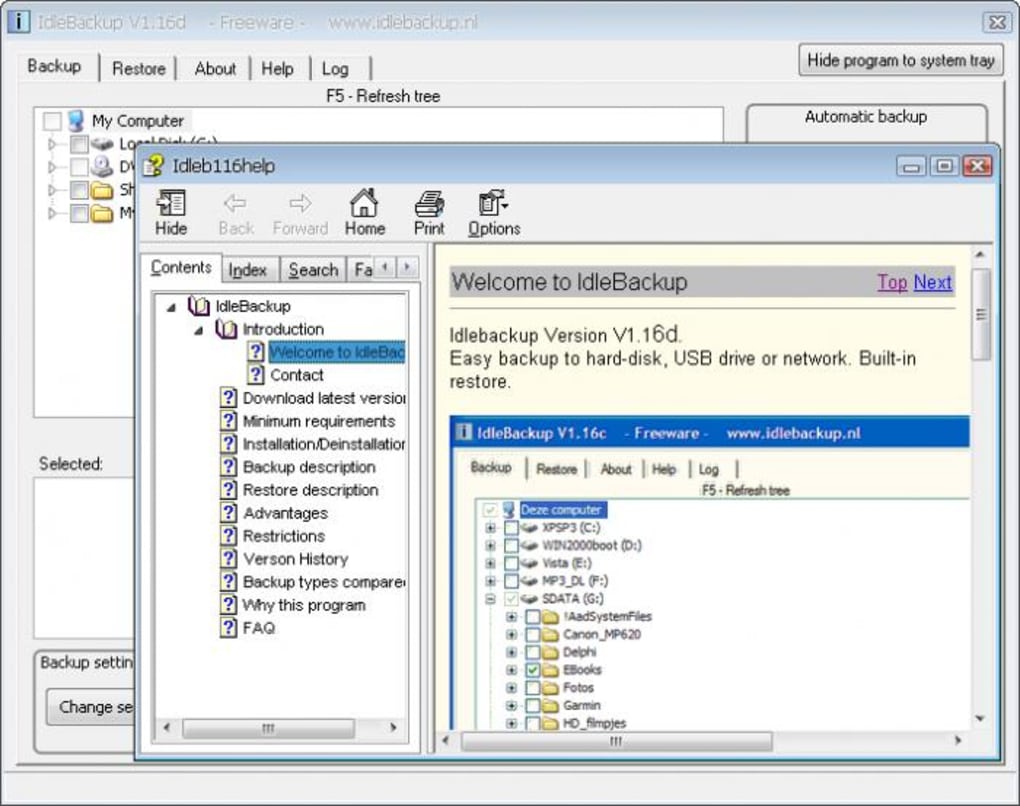
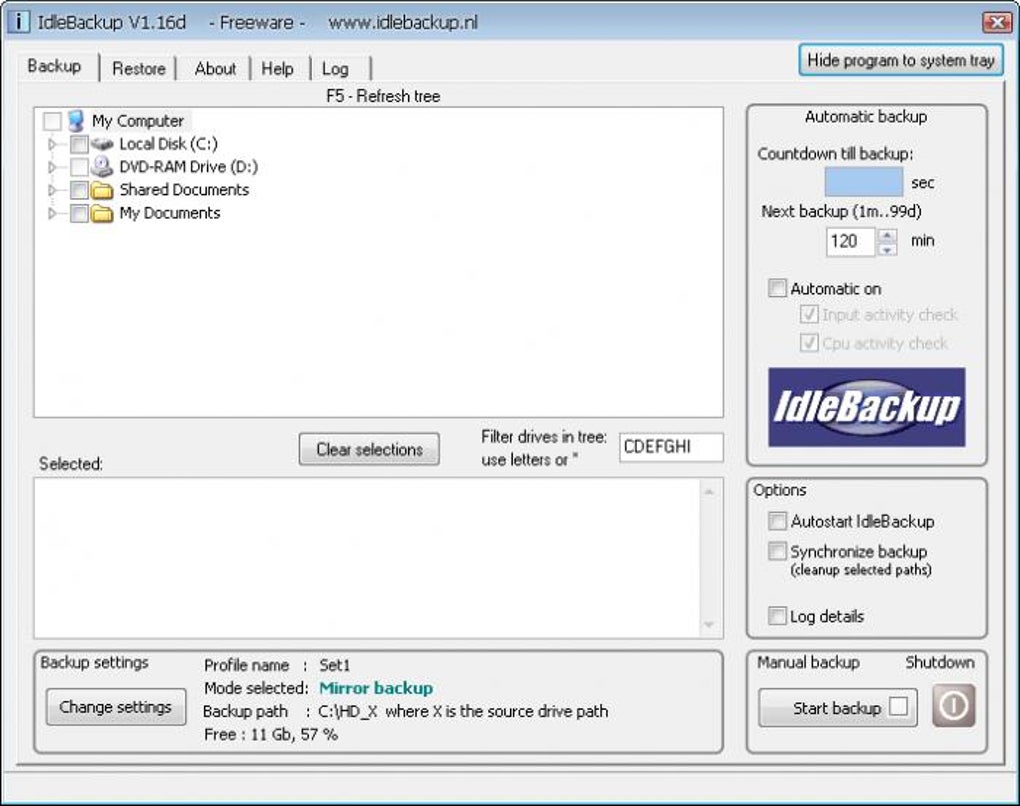
- Al lanzarse, aparece la ventana principal con tres paneles: Carpeta de origen, Carpeta de destino y Intervalo de copia.
- Haz clic en el icono de carpeta junto a Origen y navega hasta la carpeta que deseas proteger (por ejemplo, Documentos).
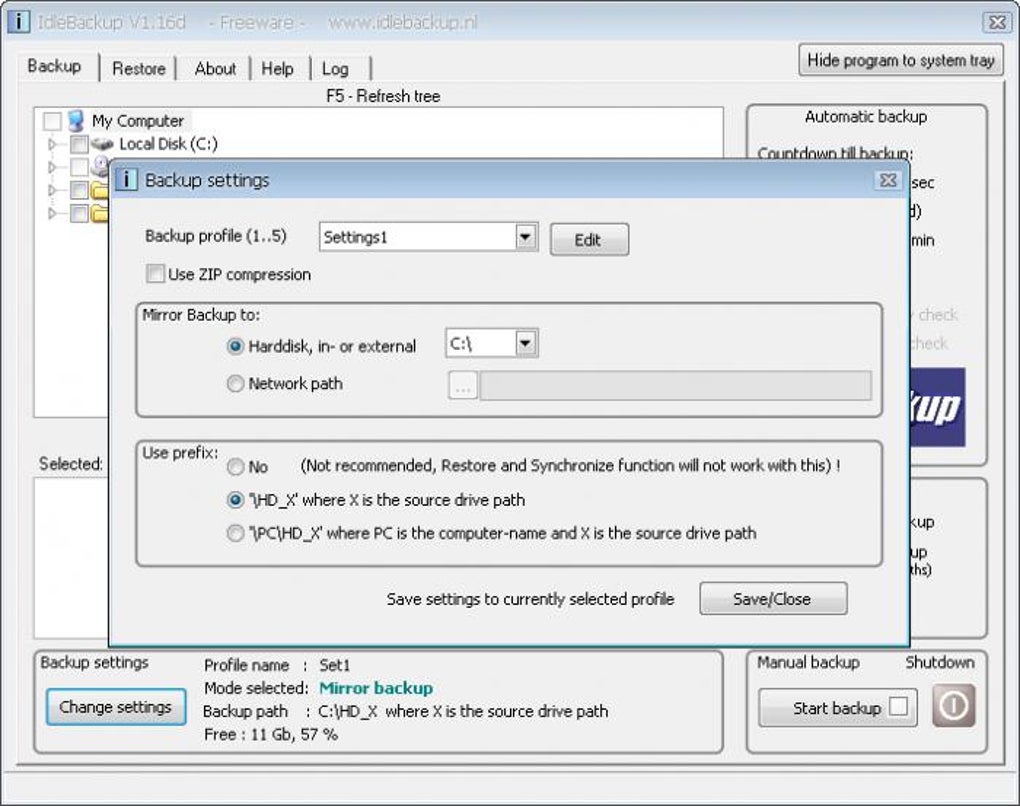
- Haz clic en el icono de carpeta junto a Destino y selecciona una ubicación de copia de seguridad – puede ser otra unidad local, un USB externo o una unidad de red asignada.
- Establece el intervalo de copia arrastrando la barra deslizante o usando la rueda del ratón; el intervalo se muestra en segundos (por ejemplo, 300 segundos = 5 minutos).
- Habilita la opción "Verificación de actividad de entrada" si deseas que el programa se detenga cuando se detecte cualquier actividad del teclado o ratón.
- Guarda la configuración como un perfil haciendo clic en el botón "Guardar perfil" – puedes almacenar hasta cinco perfiles diferentes para distintos proyectos.
Ejecución de copias de seguridad
IdleBackup monitorea automáticamente el uso de CPU. Cuando el sistema permanece inactivo durante más tiempo que el intervalo configurado, el programa inicia una copia de seguridad incremental. También puedes iniciar una copia de seguridad manualmente haciendo clic en el botón Copiar ahora. El registro diario es accesible a través de la pestaña "Registro", donde puedes revisar marcas de tiempo, errores y detalles de los archivos copiados. Si ocurre un error (por ejemplo, unidad de destino no disponible), el programa registra el incidente en el archivo de registro y reintentará en la siguiente ventana de inactividad.
Revisa regularmente el registro para asegurarte de que las copias de seguridad se completan con éxito, y considera rotar tus ubicaciones de copia de seguridad (por ejemplo, copiar a una unidad externa semanalmente) para mayor redundancia.
Preguntas frecuentes y consideraciones finales sobre IdleBackup
¿Puede IdleBackup realizar copias de seguridad en servicios en la nube como OneDrive o Google Drive?
IdleBackup no incluye integración nativa con servicios en la nube. Sin embargo, puedes establecer la carpeta de destino como una carpeta local sincronizada por OneDrive, Google Drive o Dropbox, y el cliente en la nube subirá los archivos tras completarse la copia de seguridad.
¿El software es realmente gratuito, o hay costos ocultos?
IdleBackup es completamente gratuito para uso personal y comercial. No hay costos ocultos, no hay suscripciones y no se requiere una actualización premium para acceder a funciones esenciales.
¿Cómo maneja IdleBackup archivos grandes que cambian frecuentemente?
Durante una ejecución incremental, IdleBackup copia solo las partes de los archivos grandes que han cambiado, utilizando una comparación por marca de tiempo del archivo. Esto reduce la cantidad de datos transferidos y acelera el proceso de copia.
¿Puedo programar copias de seguridad para horarios específicos del día?
IdleBackup depende únicamente de la detección de inactividad y la configuración del intervalo. No proporciona un programador basado en calendario, por lo que no puedes definir horarios exactos. El programa realizará copias de seguridad siempre que la PC permanezca inactiva durante el intervalo configurado.
¿Qué ocurre si la unidad de destino se queda sin espacio?
Si la ubicación de destino carece de espacio suficiente, IdleBackup registra un error en el archivo de registro diario y pausa las copias de seguridad posteriores hasta que se libere espacio o se seleccione una nueva ubicación.
Conclusión – Protege tus datos sin levantar un dedo
IdleBackup ofrece una solución sencilla y confiable para usuarios que desean copias de seguridad automáticas sin sacrificar el rendimiento. Aprovechando los ciclos de CPU inactivos, garantiza que tus archivos más importantes se dupliquen con seguridad en la ubicación que elijas, todo mientras permanece invisible en tu flujo de trabajo diario. El precio gratuito, la lógica de copia incremental y el registro detallado hacen de IdleBackup una opción atractiva en cualquier estrategia de copia de seguridad, especialmente para usuarios domésticos y pequeñas oficinas que carecen de infraestructura de TI compleja.
¿Listo para proteger tus datos sin esfuerzo? Descarga IdleBackup ahora y deja que tu computadora trabaje por ti mientras estás ausente.







